
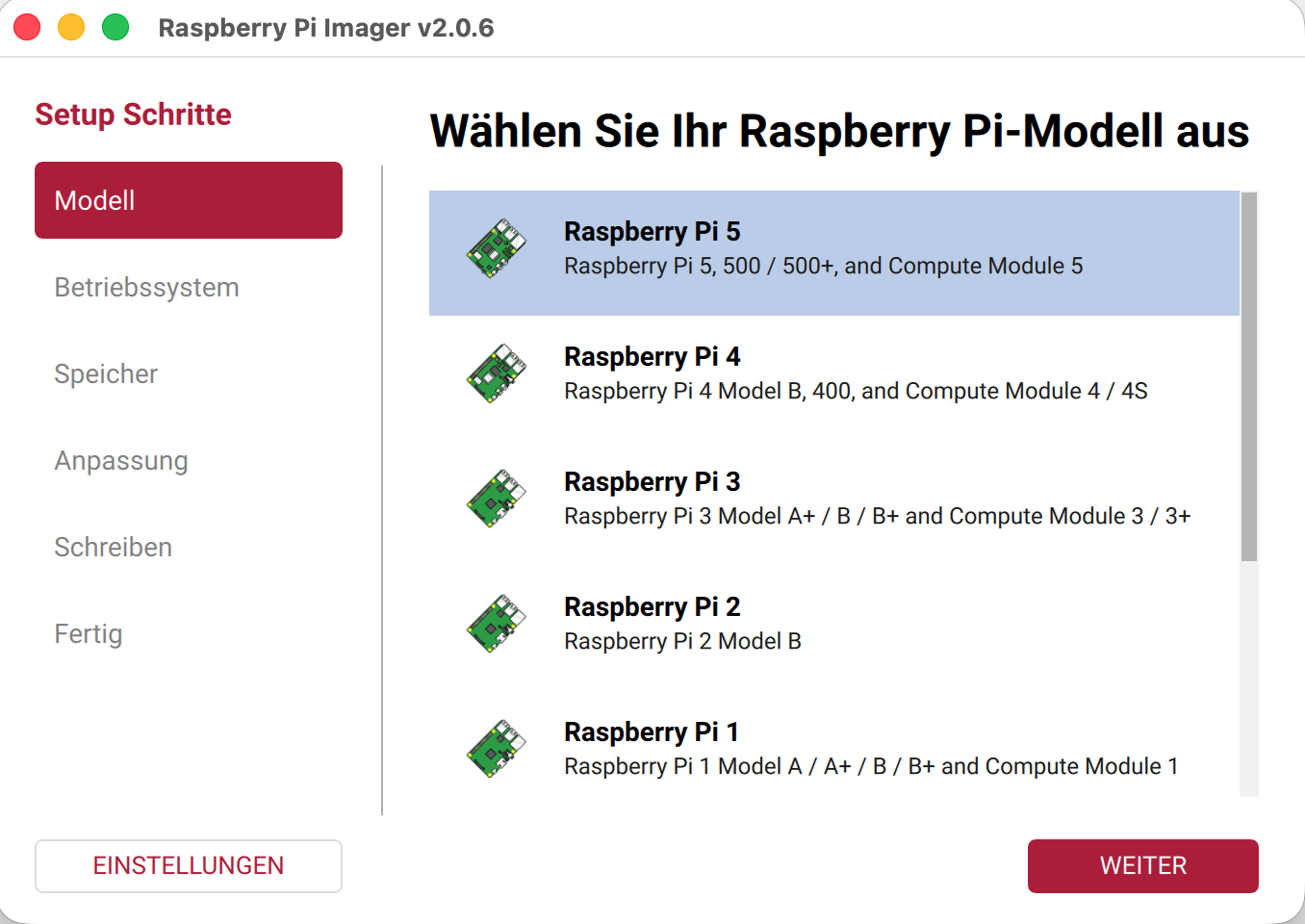
Clubfridge – die digitale Strichliste für Vereine – benutzt Raspberry Pi Hardware für die Kasse.
Du hast 2 Möglichkeiten, Dir eine passende SD-Karte für die Clubfridge RFID Kasse herzustellen:
Nur die Clubfridge Software installieren
Diese Variante erfordert ein wenig mehr Linux Know-How von Dir:
Du erstellst Dir eine SD-Karten mit der RaspberryOS Version Deiner Wahl. Dann bootest Du den Raspberry von dieser SD Karte und loggst Dich (terminal, ssh) auf dem Raspberry ein. Das folgende Kommando lädt die Clubfridge-Software und geleitet Dich durch die Ersteinrichtung:
curl -fsSL https://install.clubfridge.de | sudo bashFertiges Clubfridge-Image benutzen
Diese Variante ist gut geeignet, wenn Du Dich mit Linux nicht so gut auskennst:
Lade Dir das fertige Image aus dem Repo der Clubfridge Kasse (Achtung: manche Browser wollen schlau sein und entpacken das ZIP bereits auf Deinem Rechner – nicht nötig). Bitte beachte die dort ebenfalls abgelegten Lizenzinformationen.
Benutze Raspberry Pi imager, um das heruntergeladene Image auf Deine SD-Karte zu kopieren. Fertig. In den Raspberry stecken, Strom an und einen Moment warten. Das System startet in den Setup Screen für Clubfridge. Dort kannst Du einen Wifi Zugang einrichten (wenn der Pi nicht am LAN hängt) und gibst die Anbindungsdaten ein, die Du in Deiner Clubfridge Admin Oberfläche angezeigt bekommst.
Das Readme im Clubfridge Repo erläutert Dir auch nochmal Schritt-für-Schritt den Vorgang.
Du muss angemeldet sein, um einen Kommentar zu veröffentlichen.